寧波市對外經(jīng)濟貿(mào)易信息中心 一站式企業(yè)數(shù)字化解決方案,助力甬城企業(yè)揚帆出海
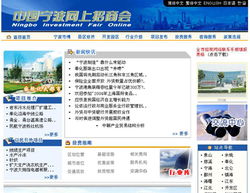
在數(shù)字經(jīng)濟浪潮席卷全球的今天,一個強大、專業(yè)、高效的在線門戶已成為企業(yè),特別是外向型企業(yè)發(fā)展不可或缺的基石。寧波,作為中國重要的港口與外貿(mào)城市,其企業(yè)對高質(zhì)量數(shù)字化服務(wù)的需求尤為迫切。寧波市對外經(jīng)濟貿(mào)易信息中心,正是這樣一座連接企業(yè)需求與數(shù)字未來的橋梁,為甬城企業(yè)提供從基礎(chǔ)建設(shè)到全球推廣的綜合性信息服務(wù)與技術(shù)支持。
一、 數(shù)字基石:從網(wǎng)站建設(shè)到云端部署
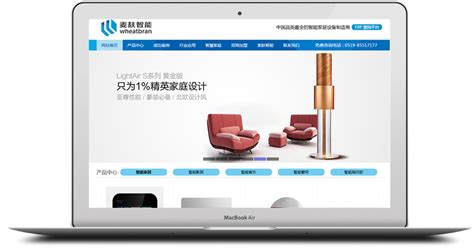
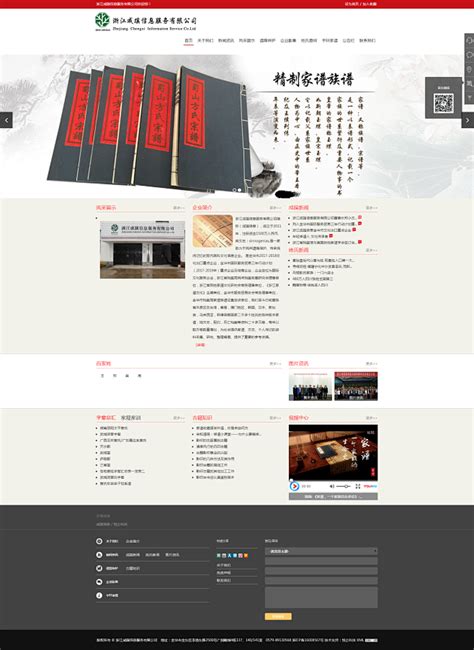
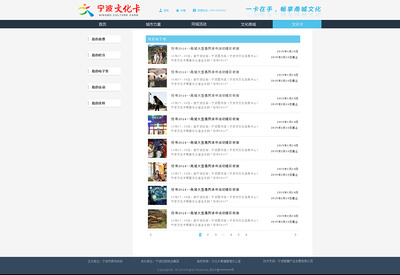
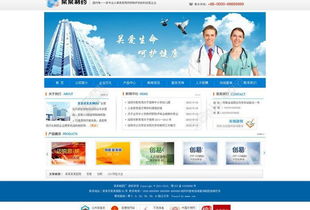
企業(yè)邁入數(shù)字世界的第一步,便是建立一個專業(yè)的官方網(wǎng)站。寧波網(wǎng)頁設(shè)計與寧波網(wǎng)站建設(shè)服務(wù),不僅關(guān)注視覺美感,更注重用戶體驗與品牌內(nèi)涵的傳達(dá)。無論是展示企業(yè)形象的官方網(wǎng)站,還是功能復(fù)雜、支持多語種、支付與物流集成的寧波外貿(mào)網(wǎng)站,專業(yè)的設(shè)計與開發(fā)團隊都能確保其穩(wěn)定、安全且符合國際標(biāo)準(zhǔn)。
網(wǎng)站的成功運行離不開堅實的基礎(chǔ)設(shè)施。寧波網(wǎng)站空間租用服務(wù)提供高性能、高可靠的服務(wù)器環(huán)境,確保企業(yè)網(wǎng)站7x24小時穩(wěn)定在線,為全球客戶提供不間斷的訪問體驗。
二、 高效協(xié)同:企業(yè)通訊與流程管理
對內(nèi)溝通與協(xié)同辦公的效率直接影響企業(yè)運營。寧波企業(yè)郵局與寧波企業(yè)郵箱服務(wù),提供以企業(yè)域名為后綴的專業(yè)郵箱系統(tǒng),不僅提升了企業(yè)形象,更通過強大的反垃圾郵件、郵件歸檔、移動辦公等功能,保障了商務(wù)通訊的安全與便捷。
寧波OA(辦公自動化)系統(tǒng)的引入,能夠幫助企業(yè)優(yōu)化內(nèi)部審批、文檔管理、任務(wù)協(xié)作等流程,實現(xiàn)無紙化、移動化辦公,顯著提升管理效率與執(zhí)行力。
三、 精準(zhǔn)出海:外貿(mào)管理與全球推廣
對于外貿(mào)企業(yè)而言,僅僅擁有網(wǎng)站還遠(yuǎn)遠(yuǎn)不夠。寧波外貿(mào)管理系統(tǒng)能夠整合客戶資源、訂單跟蹤、供應(yīng)鏈管理等核心業(yè)務(wù)環(huán)節(jié),實現(xiàn)數(shù)據(jù)驅(qū)動的精細(xì)化運營,是外貿(mào)企業(yè)數(shù)字化轉(zhuǎn)型的核心工具。
而要讓全球潛在客戶發(fā)現(xiàn)企業(yè),專業(yè)的寧波網(wǎng)站推廣與寧波搜索引擎推廣服務(wù)至關(guān)重要。這包括針對寧波Google排名、寧波Yahoo排名等主流國際搜索引擎的優(yōu)化(SEO)與廣告投放(SEM),通過精準(zhǔn)的關(guān)鍵詞策略和本地化營銷,將企業(yè)的產(chǎn)品與服務(wù)高效地呈現(xiàn)在全球買家面前,有效獲取詢盤與訂單。
四、 專業(yè)賦能:從設(shè)計到信息的全面服務(wù)
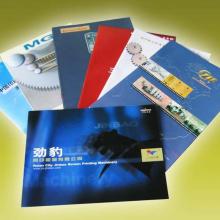
除了上述技術(shù)服務(wù),寧波專業(yè)設(shè)計服務(wù)涵蓋了企業(yè)VI、產(chǎn)品畫冊、宣傳視頻等多維度視覺傳達(dá),塑造統(tǒng)一且富有競爭力的品牌形象。而寧波貿(mào)易服務(wù)與寧波信息服務(wù),則提供市場分析、政策解讀、行業(yè)動態(tài)、會展信息等深度內(nèi)容,幫助企業(yè)把握市場脈搏,規(guī)避風(fēng)險,捕捉商機。
寧波市對外經(jīng)濟貿(mào)易信息中心所整合提供的這一系列服務(wù),構(gòu)成了一個完整的生態(tài)系統(tǒng),旨在全方位賦能寧波企業(yè),特別是外貿(mào)企業(yè)。從夯實數(shù)字基礎(chǔ),到優(yōu)化內(nèi)部管理,再到主動出擊全球市場,中心致力于成為企業(yè)可信賴的數(shù)字化伙伴。在激烈的國際競爭中,擁抱這些專業(yè)的服務(wù),意味著企業(yè)掌握了更先進(jìn)的工具、更廣闊的視野和更強大的競爭力,從而能夠在全球化的海洋中,乘風(fēng)破浪,行穩(wěn)致遠(yuǎn)。
如若轉(zhuǎn)載,請注明出處:http://m.jzchemical.com/product/10.html
更新時間:2026-06-19 04:11:03